Як підготувати макет для друку наклейок?
Інструкція з технічних вимог до підготовки одиничних макетів у програмі Adobe Illustrator.
Щоб ми змогли швидко, без помилок і без додаткових погоджень надрукувати ваші наліпки, стікери або етикетки, макет має відповідати наведеним нижче технічним вимогам.
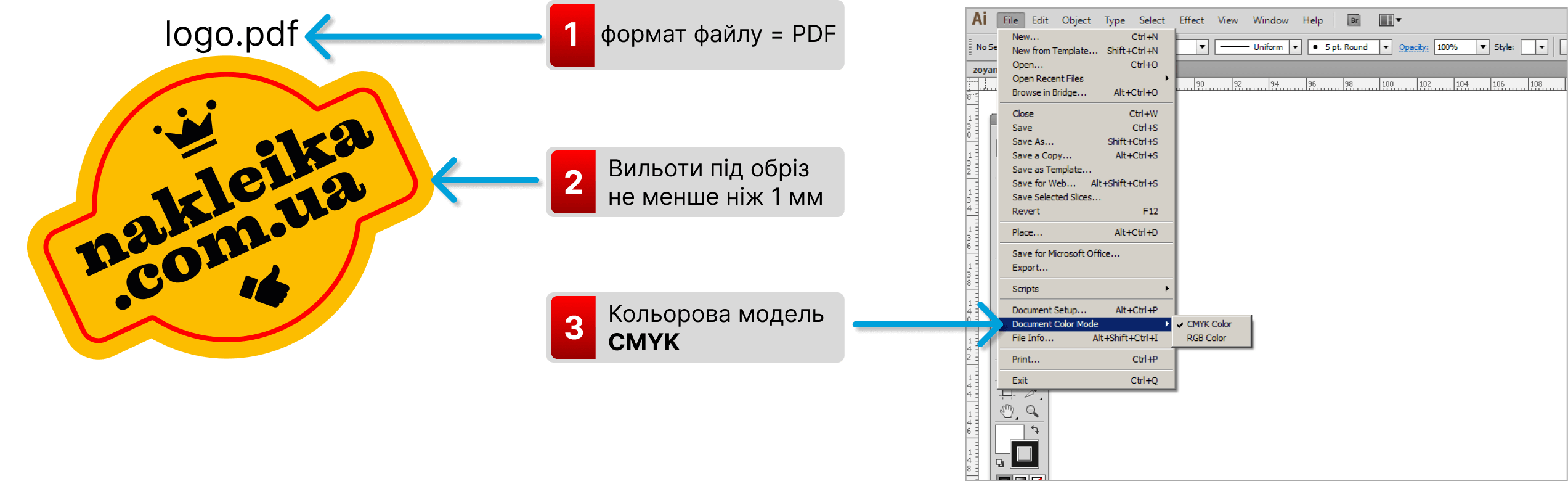
Інструкція: як задати параметри для автоматичного розпізнавання контуру різу.
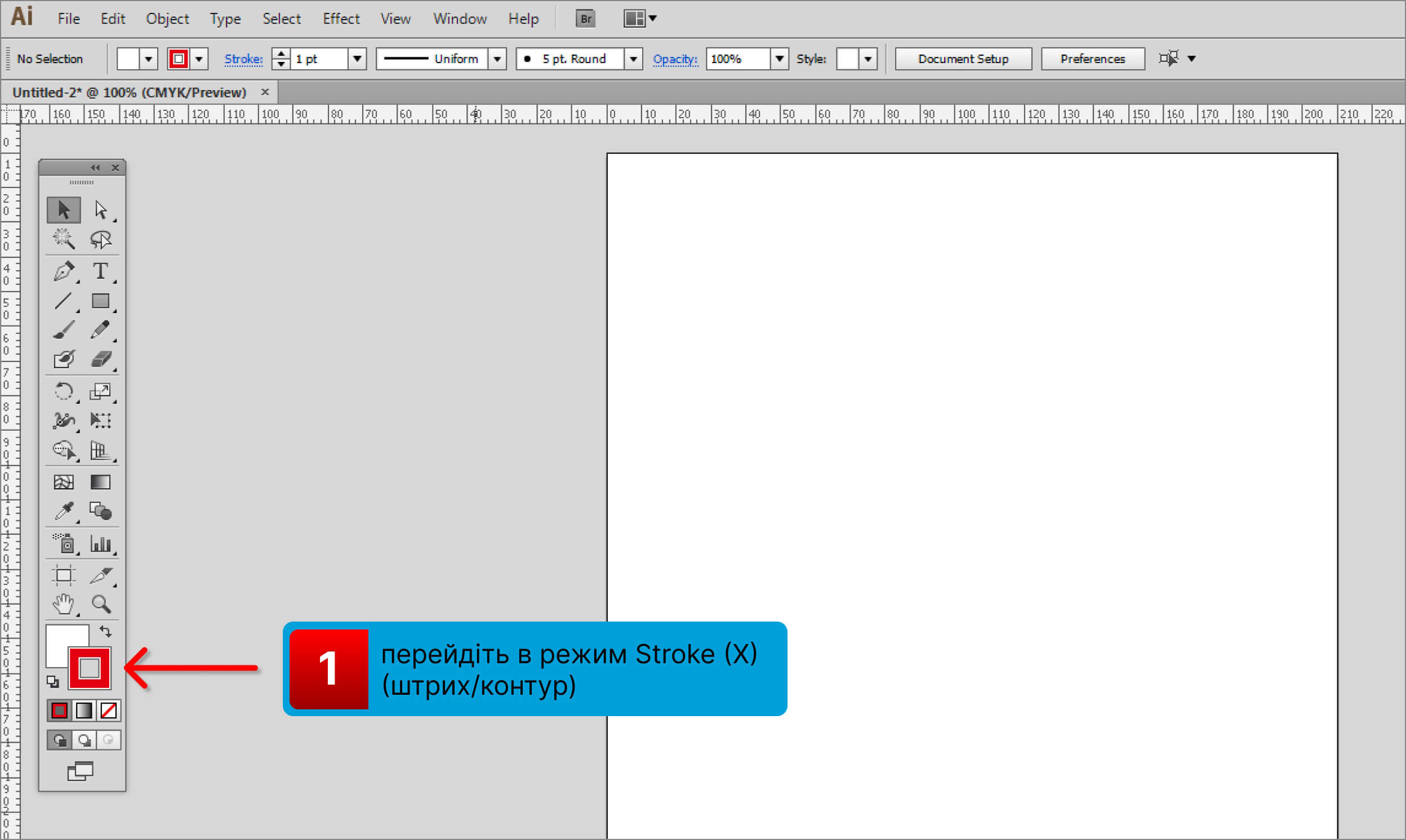
перейдіть в режим Stroke (X) (штрих/контур)
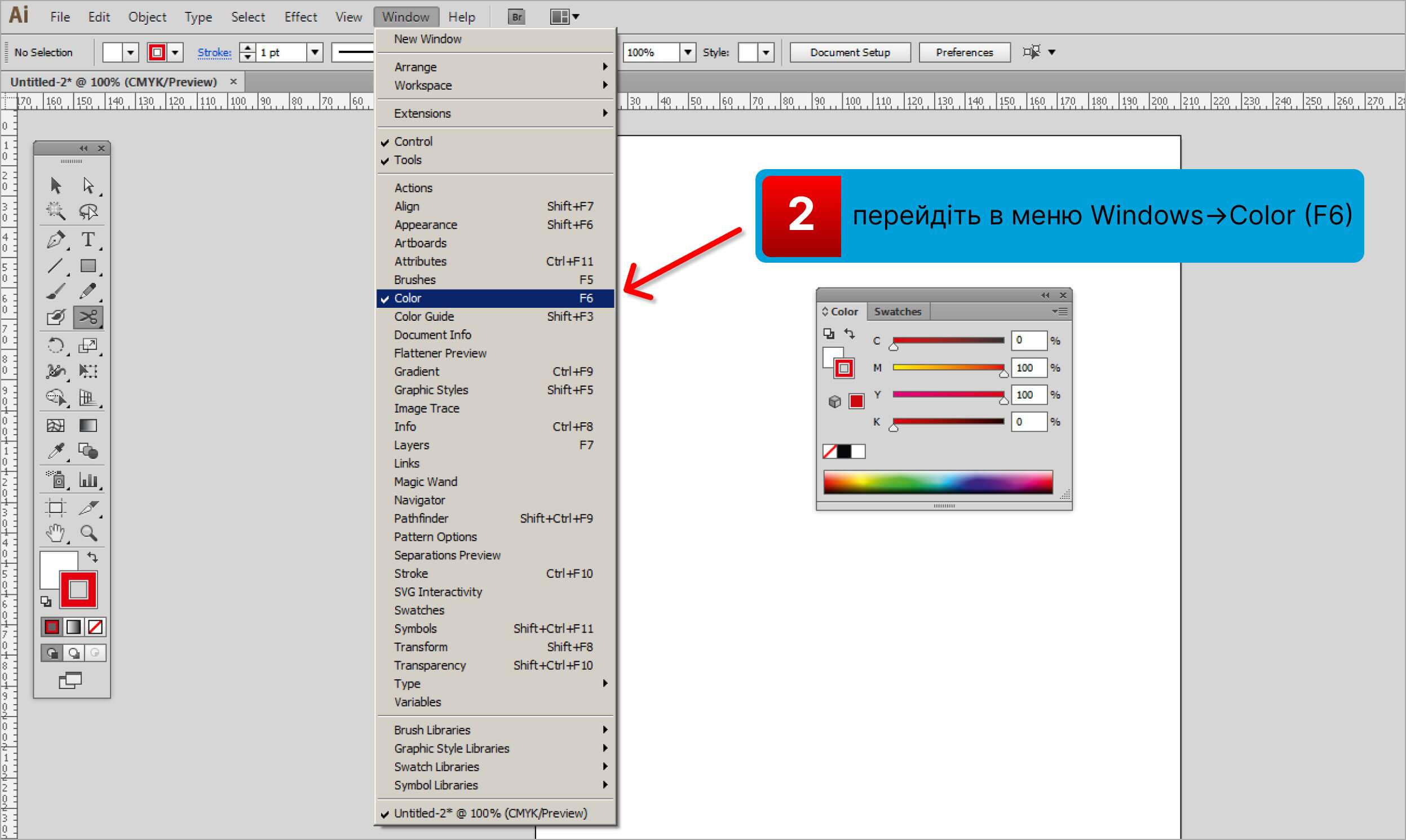
перейдіть в меню Windows→Color (F6)
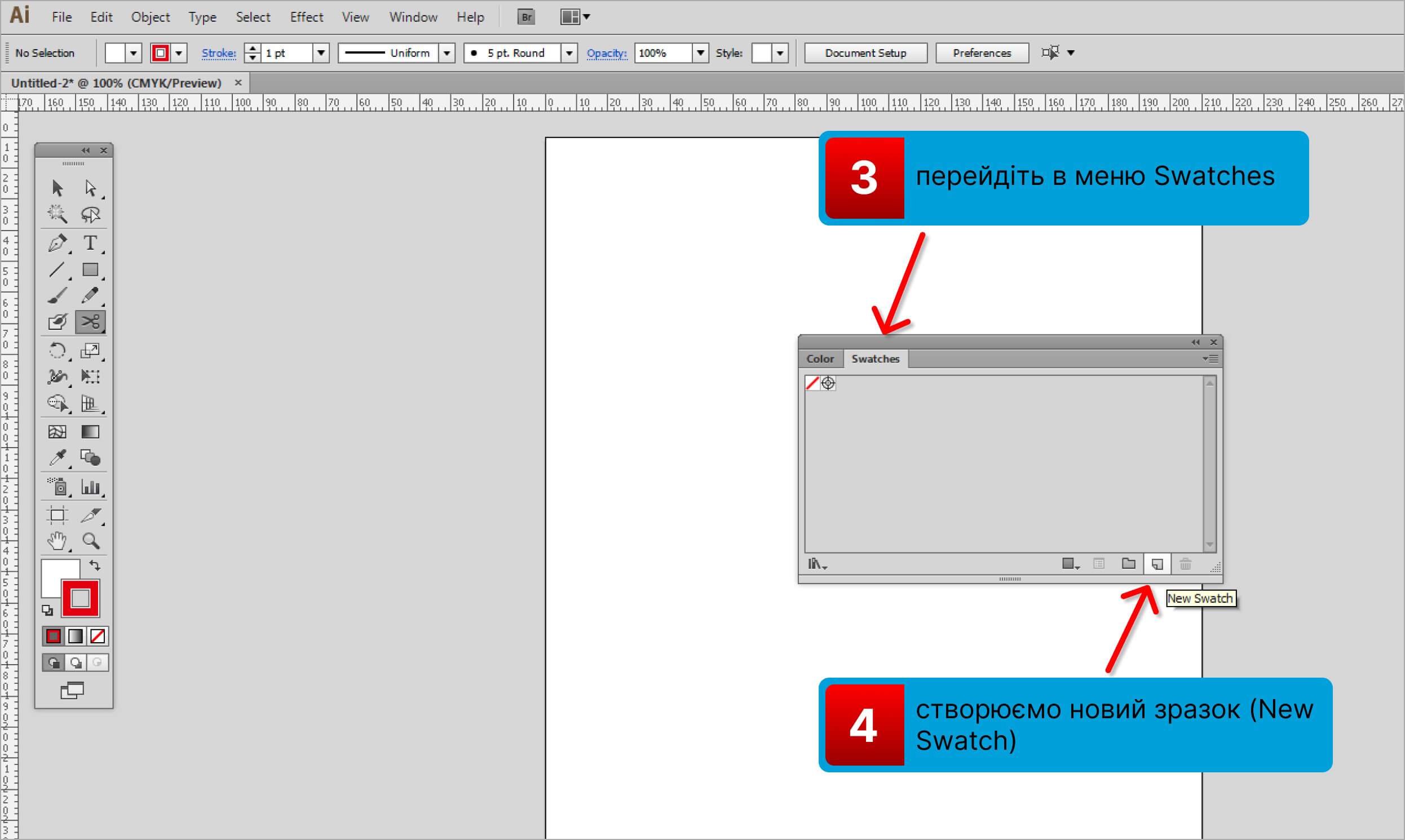
перейдіть в меню Swatches
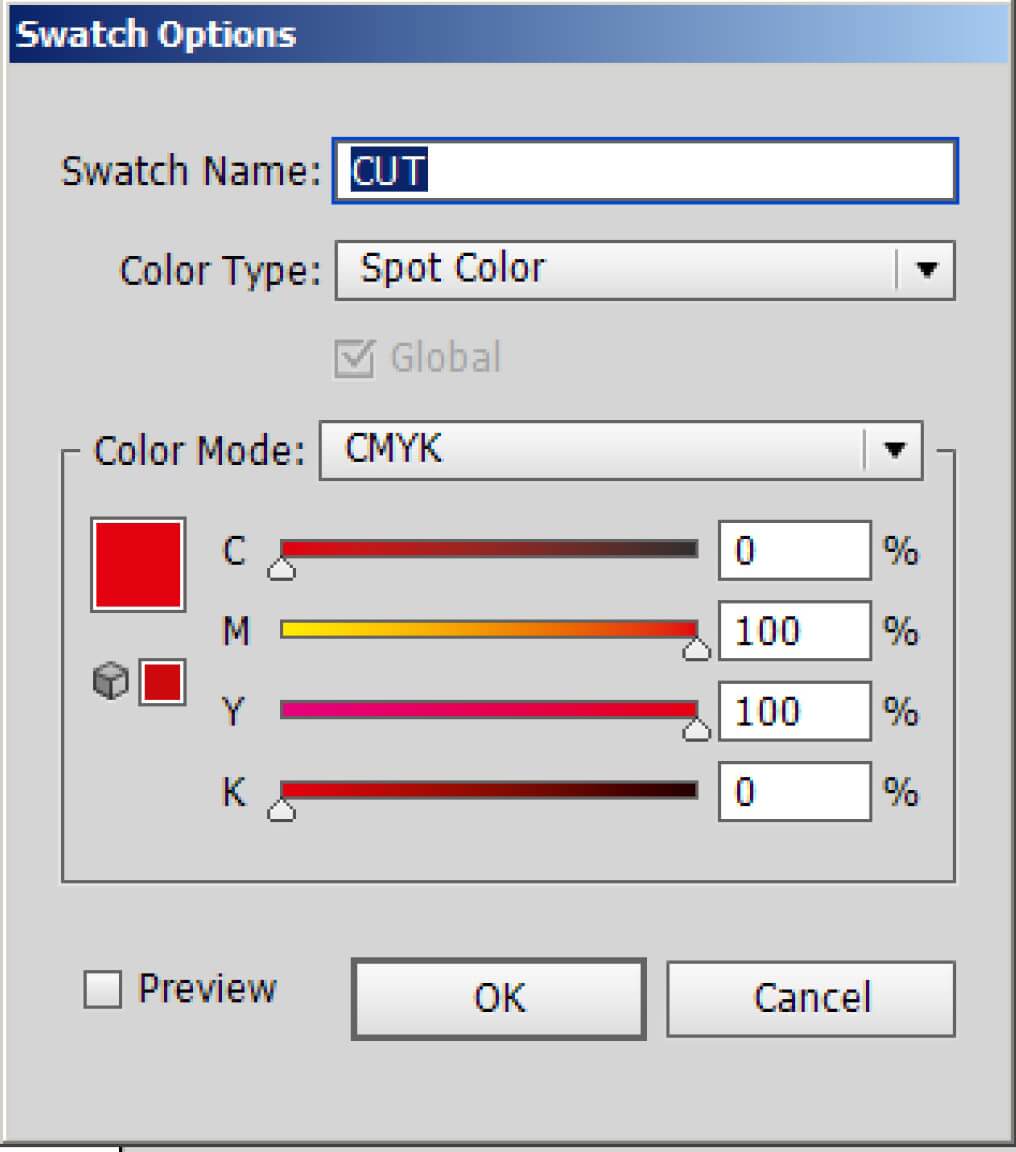
створюємо новий зразок (New Swatch)
створюємо новий зразок (New Swatch) з такими параметрами:
Swatch Name: = CUT (великими літерами)
Color Type: = Spot Color
Color Mode: = CMYK
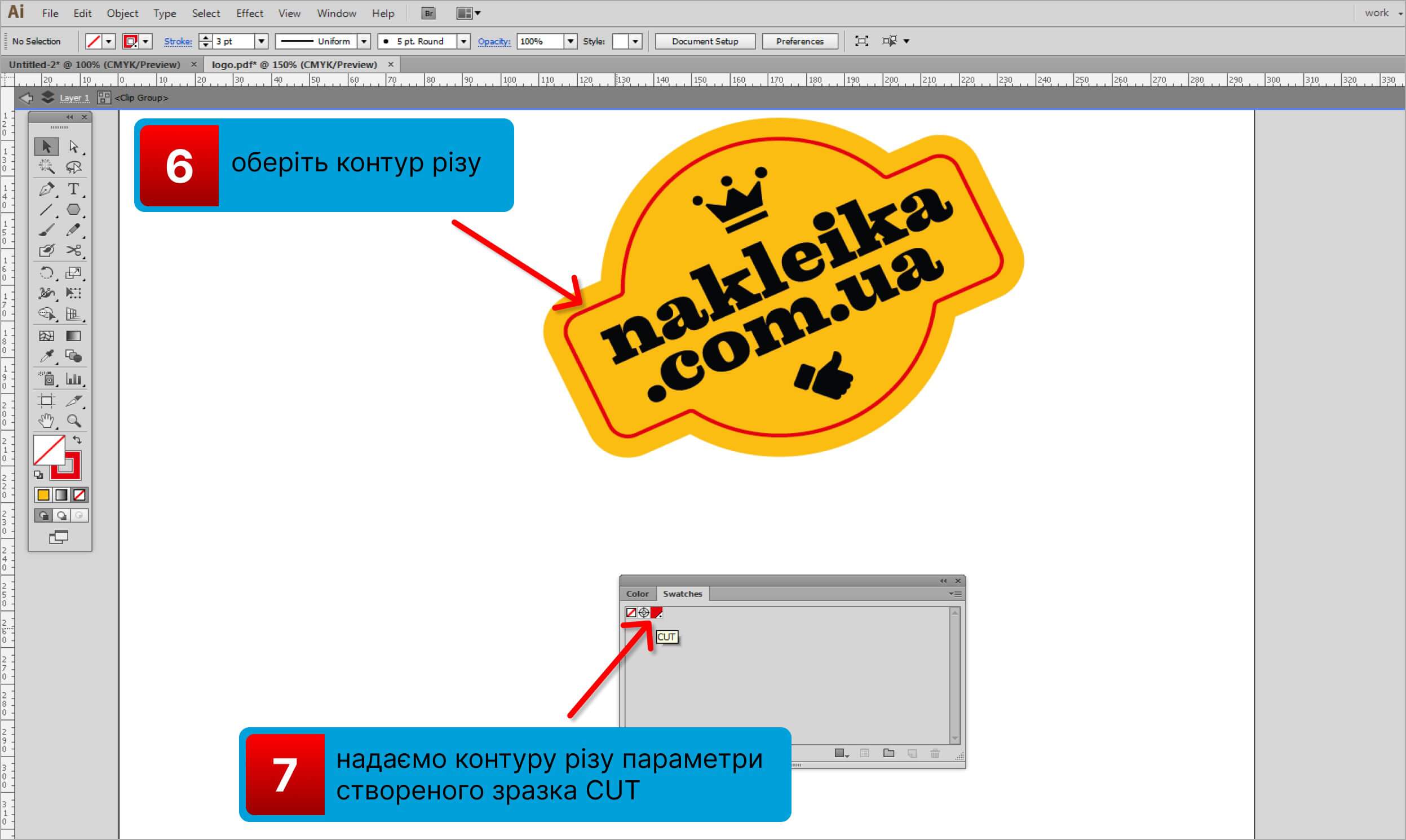
оберіть контур різу
надаємо контуру різу параметри створеного зразка CUT
Збережіть файл у форматі PDF.
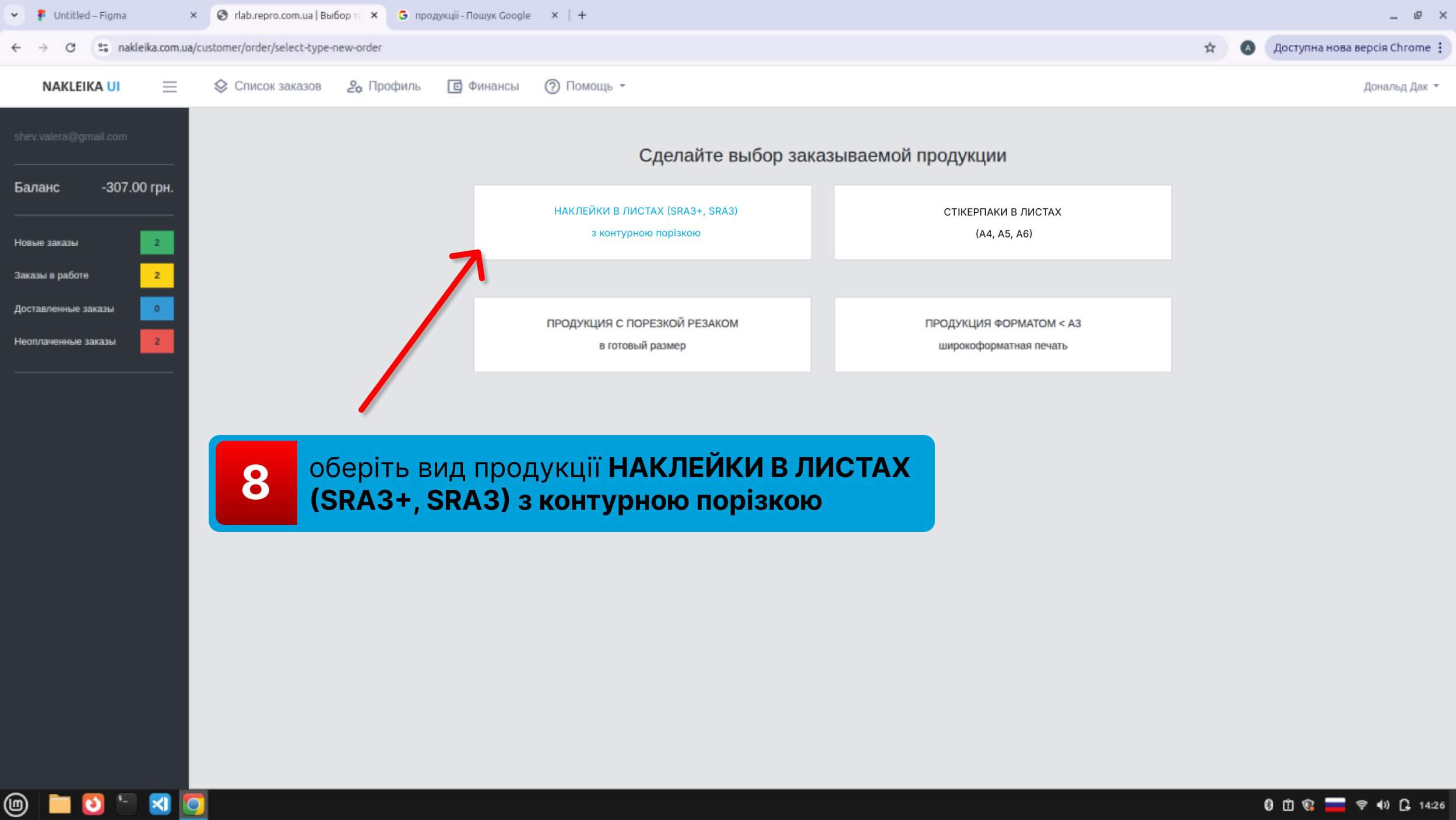
Завантажте файл у сервіс NAKLEIKA.COM.UA та оберіть вид продукції
НАКЛЕЙКИ В ЛИСТАХ (SRA3+, SRA3) з контурною порізкою
Якщо макет не відповідає вимогам?
Якщо ви не впевнені у підготовці макета — надішліть його нам, і ми допоможемо адаптувати макет до вимог друку.